
Muchos nos hemos encontrado con que algunas cosas que esperábamos fáciles o al menos como estábamos acostumbrados ha hacer con los teléfonos inteligentes BlackBerry, no lo son tanto cuando de la PlayBook se refiere.
Una de ellas es la prestación de enviar/recibir archivos hacia/desde la Playbook y la PC que tenemos en casa o en la oficina. De primera impresión, nos hemos encontrado con errores, direcciones IP que no se enlazan, conexiones que se caen, en fin!
Aca dejo un procedimiento para que sea muy fácil utilizar la PlaBook para almacenar archivos que necesitemos llevar en ella.
Necesitaremos:
1) PC de escritorio, notebook o netbook obviamente con placa inalambrica o bien todas conectadas a la misma red.
2) PlayBook
3) Router acceso wifi
Pasos:
1) Nos aseguramos que el punto de acceso esté a buena distancia y tenga suficiente potencia de señal, lo cual podemos verificar con nuestro teléfono BlackBerry.
2) Conectar la PC a la red de la que dependa el router.
3) Prendemos la PlayBook y activamos la conexión WiFi. Una vez que el icono esté en color verde, seguimos.
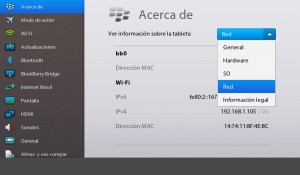
4) Tocamos el icono del “engranaje” para mirar en la sección “Acerca de” de nuestra PlayBook.
5) De la lista desplegable “ver información sobre la tableta” tocamos el botón de despliegue (el triángulo apuntando hacia abajo) y seleccionamos la opción “RED”. Esto nos muetra una serie de valores, el que nos interesa es el que corresponde al valor IPv4 (una serie de 4 arregloes numéricos) en mi caso: 192.168.1.105. Podemos anotar esta IP o podemos dejar la tablet con esta pantalla en primer plano para verificar cualquier dato.
6) En la PC, estando en el escritorio, presionamos simultáneamente la tecla WINDOWS (la de la banderita) y la tecla R . Esto es un atajo al comando EJECUTAR (en windows xp y anteriores) o ABRIR (en Win7) en el espacio en blanco colocamos el comando:
file:// seguido de la IP que anotamos antes (está todavia en la pantalla de la PlayBook)
ejemplo: file://192.168.1.105 y luego presionamos la tecla ENTER.

Es esto lo que abre una ventana del explorador de windows, en la dirección IP que hemos especificado aquí tenemos dos carpetas: CERT y MEDIA.

La que vamos a usar es MEDIA, abrimos la carpeta y vemos lo que siempre hemos visto en nuestros dispositivos BlackBerry, es ahora que hemos “entrado” a la memoria de almacenamiento de nuestra preciada PlayBook. es aquí donde debemos colocar los archivos, películas, fotos, etc.. que necesitemos usar en la tableta.
Hasta aquí el procedimiento digamos “manual”.
Ahora vamos a hacerlo más fácil y automatizado:
Ya que hemos comprobado que la IP es correcta, y vemos el contenido de la carpeta MEDIA de nuestra PlayBook
EN LA PC:
1) Presionamos simultáneamente las teclas WIN (la de la banderita) y la letra E (WIN+E) este es un atajo para ver las unidades con las que cuenta nuestra PC en WinXP se abre la ventana “MI PC” en Win7 se conoce como “EQUIPO”.
Aquí cambia un poco el procedimiento dependiendo del windows que tengamos voy a seguir con Win7que es el que tengo.
2) Hacemos click en el comando “CONECTAR A UNIDAD DE RED”
Cabe mencionar que las unidades remotas se empiezan a nombrar desde la última letra del alfabeto por lo que aparecerá una Z o Y o X.. según estén disponibles (las unidades locales -que están instaladas en nuestro equipo- se empiezan a nombrar con las primeras letras del alfabeto)
3) En el espacio en blanco delante del rótulo “CARPETA” escribimos la IP que tiene la PlayBook seguida de la carpeta MEDIA. Ejemplo: \\192.168.1.105\media (las barras son importantes). Ojo acá no se se escribe FILE, sólo la IP y carpeta que será “conectada” remotamente vía WiFi.

4) Solo resta hacer click en el botón FINALIZAR para lograr nuestro objetivo.
Finalmente, tenemos una unidad de red de letra Z: (en mi caso) a esta le podemos cambiar el nombre, yo le puse PlayBook XD, de esta manera lo hacemos sólo una vez.

1) PC de escritorio, notebook o netbook obviamente con placa inalambrica o bien todas conectadas a la misma red.
2) PlayBook
3) Router acceso wifi
Pasos:
1) Nos aseguramos que el punto de acceso esté a buena distancia y tenga suficiente potencia de señal, lo cual podemos verificar con nuestro teléfono BlackBerry.
2) Conectar la PC a la red de la que dependa el router.
3) Prendemos la PlayBook y activamos la conexión WiFi. Una vez que el icono esté en color verde, seguimos.
4) Tocamos el icono del “engranaje” para mirar en la sección “Acerca de” de nuestra PlayBook.
5) De la lista desplegable “ver información sobre la tableta” tocamos el botón de despliegue (el triángulo apuntando hacia abajo) y seleccionamos la opción “RED”. Esto nos muetra una serie de valores, el que nos interesa es el que corresponde al valor IPv4 (una serie de 4 arregloes numéricos) en mi caso: 192.168.1.105. Podemos anotar esta IP o podemos dejar la tablet con esta pantalla en primer plano para verificar cualquier dato.
6) En la PC, estando en el escritorio, presionamos simultáneamente la tecla WINDOWS (la de la banderita) y la tecla R . Esto es un atajo al comando EJECUTAR (en windows xp y anteriores) o ABRIR (en Win7) en el espacio en blanco colocamos el comando:
file:// seguido de la IP que anotamos antes (está todavia en la pantalla de la PlayBook)
ejemplo: file://192.168.1.105 y luego presionamos la tecla ENTER.
Es esto lo que abre una ventana del explorador de windows, en la dirección IP que hemos especificado aquí tenemos dos carpetas: CERT y MEDIA.
La que vamos a usar es MEDIA, abrimos la carpeta y vemos lo que siempre hemos visto en nuestros dispositivos BlackBerry, es ahora que hemos “entrado” a la memoria de almacenamiento de nuestra preciada PlayBook. es aquí donde debemos colocar los archivos, películas, fotos, etc.. que necesitemos usar en la tableta.
Hasta aquí el procedimiento digamos “manual”.
Ahora vamos a hacerlo más fácil y automatizado:
Ya que hemos comprobado que la IP es correcta, y vemos el contenido de la carpeta MEDIA de nuestra PlayBook
EN LA PC:
1) Presionamos simultáneamente las teclas WIN (la de la banderita) y la letra E (WIN+E) este es un atajo para ver las unidades con las que cuenta nuestra PC en WinXP se abre la ventana “MI PC” en Win7 se conoce como “EQUIPO”.
Aquí cambia un poco el procedimiento dependiendo del windows que tengamos voy a seguir con Win7que es el que tengo.
2) Hacemos click en el comando “CONECTAR A UNIDAD DE RED”
Cabe mencionar que las unidades remotas se empiezan a nombrar desde la última letra del alfabeto por lo que aparecerá una Z o Y o X.. según estén disponibles (las unidades locales -que están instaladas en nuestro equipo- se empiezan a nombrar con las primeras letras del alfabeto)
3) En el espacio en blanco delante del rótulo “CARPETA” escribimos la IP que tiene la PlayBook seguida de la carpeta MEDIA. Ejemplo: \\192.168.1.105\media (las barras son importantes). Ojo acá no se se escribe FILE, sólo la IP y carpeta que será “conectada” remotamente vía WiFi.
4) Solo resta hacer click en el botón FINALIZAR para lograr nuestro objetivo.
Finalmente, tenemos una unidad de red de letra Z: (en mi caso) a esta le podemos cambiar el nombre, yo le puse PlayBook XD, de esta manera lo hacemos sólo una vez.
Posteriormente al llegar a casa o a la oficina, prendemos la PlayBook, habilitamos la conexión WiFi, y en unos segundos estará enlazada a la PC lista para recibir las nuevas películas, fotos y música o archivos.
NOTA: Si un día no podemos conectarla y vemos que en EQUIPO la unidad de red aparece con una X roja, es porque la IP asignada al principio ha cambiado, entonces repetimos el procedimiento en la pc, verificando primero la IP en nuestra tableta, como ya sabemos: tocamos el engranaje, abrimos “acerca de”, seleccionamos “RED” y anotamos la nueva IP en donde dice: “CARPETA DE RED QUE DESEA ASIGNAR", nada que no hayamos hecho antes”


