viernes, 3 de agosto de 2012

BlackBerry PlayBook Actualiza su OS 2.0.1.668

RIM lanza actualización del sistema operativo para BlackBerry PlayBook a la versión 2.0.1.668

Con el anuncio formal de la nueva BlackBerry PlayBook 4G LTE, una actualización también está poniendo en marcha. Mientras que la actualización se describe como mejoras en las capacidades de comunicación, es probable que la actualización coincide con las características anunciadas en el PlayBook 4G. Esta actualización puede sonar familiar, ya que estaba disponible el mes pasado. Si usted no ve la actualización de inmediato ser paciente ya que toma tiempo para que pueda ser entregado a su dispositivo. No, este no es el OS 2.1 a todos actualización está esperando.


Luego de unos minutos..
y es IMPORTANTE que la carga de la batería este al 20% o mas y no desconectar nuestra Playbook de la red WI-Fi.. se nos instalara la nueva versión OS 2.0.1.688, luego de reiniciar..


Para verificar si hicimos correctamente las cosas.. vamos al MENU PRINCIPAL, ACERCA DE y en la opción de Ver información sobre la Tableta buscamos OS y nos deberá aparecer lo siguiente..


Si NO aparece esta actualización en forma automática..solo lo que debemos hacer es ir a al menú principal, Actualizaciones y buscar actualizaciones.

martes, 31 de julio de 2012

Actualización BlackBerry Mobile Voice System


blackberry world

BlackBerry® Mobile Voice System está diseñado para unificar las características del teléfono de escritorio con los smartphones BlackBerry.

RIM lanzó una actualización de BlackBerry Mobile Voice System(MVS), que incrementa la capacidad de las empresas de soportar la creciente fuerza laboral móvil. La actualización (MVS 5.2) ofrece una mayor confiabilidad para los clientes de MVS, mejorando la capacidad de hacer o recibir llamadas empresariales del teléfono de escritorio en cualquier parte del mundo desde su smartphone BlackBerry donde se tenga red móvil o cubertura Wi-Fi.

Las características adicionales incluyen:
- Nueva funcionalidad: desvío de llamadas, ampliando la confiabilidad en áreas con poca o ninguna cobertura de datos. Ya sea que esté ubicado en un área metropolitana congestionada o en roaming de forma remota, BlackBerry MVS le ayuda a mantenerse conectado. Los cronómetros de llamadas mejorados con control administrativo ayudan a mejorar la confiabilidad para que las llamadas realizadas desde y hacia el número de negocios de un usuario sean procesadas con éxito, incluso cuando el dispositivo tiene poca o ninguna cobertura de datos.

- Soporte ampliado a sistemas telefónicos empresariales -  Siemens OpenScape v5, Cisco Business Edition 5000 & 6000

- Soporte a BlackBerry Handheld 7.1 (excepto BlackBerry Curve 9220, 9230)
Más detalles acerca de MVS 5.2 pueden encontrarse en: www.blackberry.com/mvs incluyendo historias de éxito de clientes acerca de cómo BlackBerry MVS les está ayudando a sus empresas a lograr el cumplimiento de normas y al mismo tiempo les ahorra en costos de telecomunicaciones.

Algunos testimonios de clientes:
"Con BlackBerry MVS, quienes llaman están perfectamente conectados con nuestros usuarios desde casi cualquier lugar del hospital; eso significa que el personal y los médicos no tienen que preocuparse por perder llamadas importantes”. - London Health Sciences Centre

"En mi papel de administrador, puedo utilizar opciones flexibles de administración para gestionar los perfiles de usuarios y otras funciones con el fin de seleccionar los perfiles de usuario más rentables para beneficio del banco". – Bank AM Bellevue

"Para mí, una de las características más significativas de BlackBerry MVS es que estoy disponible y accesible. Cuando alguien me llama todos mis teléfonos suenan al mismo tiempo y también tengo la opción de transferir una llamada. Si tengo que salir de la oficina y mi llamada no se realiza, silenciosamente se puede transferir la llamada a mi smartphone BlackBerry mientras estoy en movimiento–mi cliente no tiene idea de lo que hice y puedo seguir siendo productivo." – Mitel

viernes, 29 de junio de 2012

Iconos de la barra de estado de nuestra Playbook


Los siguientes iconos aparecen en la barra de estado de la pantalla de inicio. Toque el icono para cambiar una opción.
Icono del modo de aviónModo de avión
Desactive el modo de avión para restaurar las conexiones inalámbricas. Para activar el modo de avión, toque el icono Configuración > Modo de avión. Configure la opción en ACTIVADO.
Icono de alarmaAlarma
Active o desactive la alarma. Para configurar una alarma, abra la aplicación Reloj y toque un reloj.
Icono de encendidoEncendido
Compruebe el nivel de batería y reduzca el brillo de la pantalla para prolongar la duración de la batería. También puede activar el modo de espera de la tableta, o apagar, bloquear o reiniciar la tableta.
Icono de BlackBerry BridgeBlackBerry Bridge
Desconecte el smartphone BlackBerry y bloquee o desbloquee el contenido del smartphone que está conectado a la tableta. Para conectar la tableta y el smartphone mediante BlackBerry Bridge, toque  > BlackBerry Bridge.
Icono de BluetoothBluetooth®
Active o desactive las conexiones Bluetooth®. Para emparejar la tableta con un dispositivo diferente, toque Configuración > Bluetooth.
Icono del modo de desarrolloModo de desarrollo
Active y desactive el modo de desarrollo. Para activar el modo de desarrollo y habilitar las herramientas de desarrollo de software, toque  > Seguridad. Toque Modo de desarrollo.
Icono de músicaMúsica
Ponga en pausa, avance o retroceda en la canción que se está reproduciendo.
Icono del modo de presentaciónModo de presentación
Indica que está viendo un vídeo o una presentación en el modo de presentación y que la tableta está conectada a una pantalla externa a través de un cable HDMI.
Icono del bloqueo de orientaciónBloqueo de orientación
Oriente la tableta en posición vertical u horizontal.
Icono de notificacionesNotificaciones
Vea sus notificaciones, incluidas las actualizaciones de las aplicaciones.
Icono de configuraciónConfiguración
Acceda a todas las opciones de configuración de la tableta, como BlackBerry ID, las conexiones inalámbricas y la seguridad.
Icono de actualización de softwareActualización de software
Descargue una actualización de software.
Icono de Wi-Fi activadoWi-Fi activado
Wi-Fi está activado y está conectado a la red Wi-Fi que se muestra.
Icono de Wi-Fi activado pero sin conexiónWi-Fi sin conexión
Wi-Fi está activado, pero no está conectado a una red Wi-Fi. Para conectarse a una red Wi-Fi, toque  > Wi-Fi.
Icono de Wi-Fi desactivadoWi-Fi desactivado
Wi-Fi está desactivado. Para conectarse a una red Wi-Fi, toque  > Wi-Fi.
Icono de BlackBerry BalanceBlackBerry Balance
Bloquee o desbloquee su perímetro de empresa (trabajo), si el administrador ha creado uno.
Icono de notificación de correo electrónicoNotificación de correo electrónico
Abra la bandeja de entrada para ver el nuevo mensaje.
Icono de notificación de calendarioNotificación de calendario
Abra la aplicación Calendario para ver la cita.
Cuando se conecta a un smartphone BlackBerry mediante BlackBerry Bridge, los siguientes iconos le avisan de nuevos mensajes de correo electrónico, citas y mucho más. Si no desea ver notificaciones de aplicaciones específicas, puede seleccionar qué aplicaciones y cuentas aparecen en la tableta mediante la pantalla Propiedades del dispositivo de la aplicación BlackBerry Bridge del smartphone. Para obtener más información, consulte la sección BlackBerry Bridge de la Ayuda.
Icono de notificación de correo electrónico de BlackBerry BridgeCorreo electrónicoIcono de notificación de calendario de BlackBerry BridgeCalendario
Icono de notificación de BBM de BlackBerry BridgeBBMIcono de notificación de tarea de BlackBerry BridgeTarea


jueves, 28 de junio de 2012

Gestos Táctiles de la Playbook


Desplazarse y moverse entre los distintos elementos
Para desplazarse por una lista, obtener una panorámica de una página Web, alternar entre imágenes y otras muchas funciones, deslice el dedo en sentido horizontal o vertical.
Esta ilustración muestra cómo deslizar el dedo.
Ampliar y reducir
Para ampliar y reducir una página web, imagen, vídeo u otro contenido, separe los dedos para ampliar o júntelos para reducir deslizándolos por la pantalla.
Esta ilustración muestra cómo pellizcar para ampliar.
Esta ilustración muestra cómo pellizcar para reducir.
Mover elementos de un lugar a otro
Para mover un elemento de un lugar a otro, manténgalo pulsado. Deslice el dedo hasta la ubicación donde desea colocar el icono.
Esta ilustración muestra la primera parte del gesto arrastrar.
Ver la pantalla de inicio y minimizar aplicaciones
Para ver la pantalla de inicio y minimizar las aplicaciones, deslice el dedo hacia arriba desde la parte inferior del marco hasta la pantalla.
Esta ilustración muestra cómo hacer que aparezca la pantalla de inicio.
Abrir el menú
En muchas de las aplicaciones, es posible acceder a funciones adicionales, opciones y la ayuda desde el menú.
Para abrir el menú mientras está en una aplicación, deslice el dedo hacia abajo desde la parte superior del marco hasta la pantalla. Para cerrar el menú, toque en cualquier zona de la pantalla fuera del menú.
Esta ilustración muestra cómo abrir el menú.
Cambiar entre aplicaciones
Puede alternar entre las aplicaciones que tenga abiertas sin necesidad volver a la pantalla de inicio.
Para cambiar entre aplicaciones, deslice el dedo desde la parte derecha o izquierda del marco hasta la pantalla.
Esta ilustración muestra cómo cambiar entre aplicaciones.
Abrir la barra de estado
Puede consultar la barra de estado sin necesidad de salir de la aplicación que esté utilizando. Es un buen método para consultar rápidamente sus notificaciones, ver qué hora es, comprobar el nivel de batería o cambiar opciones del sistema, entre otras muchas cosas.
Para abrir la barra de estado, deslice el dedo desde la parte superior izquierda del marco hasta la pantalla.
Esta ilustración muestra cómo hacer que aparezca la barra de estado.
Cerrar aplicaciones
Para cerrar una aplicación, vea la pantalla de inicio para minimizarla. Toque la aplicación minimizada y deslice el dedo hacia arriba.
Esta ilustración muestra cómo cerrar una aplicación.
Cambiar entre vistas en la pantalla de inicio
Para cambiar entre vistas, deslice el dedo hacia la izquierda o la derecha en la parte inferior de la pantalla de inicio.
Esta ilustración muestra cómo cambiar entre vistas en la pantalla de inicio.
Encendido de la tableta desde el modo de espera
La tableta entra en el modo de espera tras un período de tiempo determinado para ahorrar batería. Para activarla, deslice el dedo de un lado del marco al otro.
Esta ilustración muestra cómo activar la tableta.
Abrir el teclado
Para abrir el teclado, deslice el dedo desde la parte inferior izquierda del marco hasta la pantalla.
Esta ilustración muestra cómo hacer que se muestre el teclado.
Ampliar y reducir rápidamente
Para ampliar y reducir rápidamente, toque dos veces una página web, imagen u otro contenido.
Esta ilustración muestra cómo ampliar o reducir rápidamente.
Volver
Para desplazarse dentro de una aplicación, puede deslizar el dedo hacia arriba desde la parte inferior del marco hacia la parte izquierda del mismo. Por ejemplo, esto le permitiría desplazarse desde una imagen a la galería de imágenes.
Esta ilustración le muestra cómo volver a la ubicación previa.

miércoles, 27 de junio de 2012

Imprimir digitalmente el contenido de tu PC directamente a su BlackBerry PlayBook


Ver Video Tutorial  (Flash)
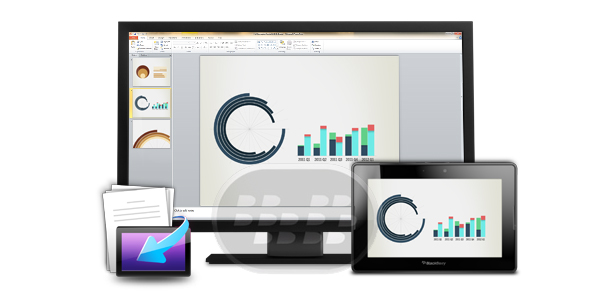
Imprimir To Go elimina la necesidad de las impresiones físicas de forma inalámbrica y segura de enviar las impresiones digitales para BlackBerry ® PlayBook.
Acceda a todos sus impresiones digitales en una ubicación conveniente y fácil de ver y ordenarlos como quieras, donde quieras.
La perfecta integración con sus programas preferidos de PC
Con el controlador de escritorio gratuito, Imprimir To Go se integra como una opción de impresora en todas sus aplicaciones de escritorio favoritas. De forma segura enviar presentaciones, páginas web, confirmaciones de hotel, tarjetas de embarque, documentos de los programas de diseño y más a su libro de jugadas.
Administración simple impresión digital
Ver, ordenar y gestionar las impresiones digitales como si fueran hojas de papel físico. Marque sus favoritos y mantener los documentos importantes juntos mediante la creación de pilas virtuales de fácil acceso sobre la marcha. Las notificaciones le avise cuando tenga un elemento no leído necesidad de revisión, y cuando ya no necesite una impresión digital, simplemente borre el mensaje para triturar.
Impresiones digitales permanezcan seguros
Sus impresiones digitales se codifican en su PC o portátil de forma inalámbrica y empujó a su playbook a través de Wi-Fi ®. Soporte para BlackBerry ® Balance ™ tecnología asegura que los datos de las empresas no se ve comprometida ya que estas impresiones digitales se guardan en una partición segura de su libro de jugadas.
Utilice Imprimir To Go en 3 sencillos pasos:
Paso 1

Descargue e instale: Una vez que haya actualizado el software de la tableta de BlackBerry ® PlayBook ™ OS 2.0, tendrá que instalar el controlador en su PC o portátil. Una vez instalado, Imprimir To Go se agrega como una impresora virtual en tu ordenador y está disponible como opción en todos sus programas favoritos.
Paso 2

Imprimir a su PlayBook: Abra un archivo en su PC o portátil, selecciona ‘Imprimir’ y luego en Imprimir Para ir de menú desplegable de la impresora. Después de un proceso de emparejamiento inicial con su BlackBerry ® ID, todas las impresiones de forma inalámbrica será enviado al libro de jugadas.
Paso 3

Ver y gestionar las impresiones digitales: Sus impresiones digitales aparecerá en la impresión To Go aplicación en su libro de jugadas como si se hubiera impreso en papel. Crea tus propias carpetas y arrastrar y soltar las impresiones digitales para la organización inmediata de todos sus datos críticos.
Descargar Software Para PC

Uso de Print To Go

Puede utilizar Print To Go para imprimir diversos archivos, como documentos, páginas web, diagramas y mucho más, desde su ordenador a través de la red inalámbrica en su tableta BlackBerry PlayBook.
Nota: Para utilizar Print To Go, debe tener instalado Windows XP o posterior en el ordenador, y el ordenador y la tableta deben compartir la misma red inalámbrica.
Descargar el software Print To GoEn el ordenador, vaya a www.blackberry.com/PrintToGo. Siga las instrucciones que aparecen en pantalla.
Enviar un archivo a su tabletaEn el ordenador, imprima el archivo y seleccione Print To Go como impresora. En los campos que aparecen en la pantalla, introduzca su BlackBerry ID y la contraseña. Haga clic en Iniciar sesión. Cuando la impresión finalice, en la tableta, toque el icono Print To Go. Seleccione el archivo que desea ver.
Mover un archivo a una carpetaEn la aplicación Print To Go, toque y mantenga pulsado el archivo que desea mover. Arrastre el archivo a la carpeta en la que desea guardarlo.
Crear una nueva carpetaDeslice el dedo hacia abajo desde la parte superior del marco. Toque Nueva carpeta. Escriba un nombre para la carpeta. Toque Aceptar.
Filtrar sus resultadosToque . Seleccione el tipo de archivo que desea ver.
Eliminar un archivo de Print To GoDeslice el dedo hacia abajo desde la parte superior del marco. Toque el icono Editar. Seleccione la casilla de verificación situada junto al archivo que desea eliminar. Toque el icono Eliminar.